파워포인트(PPT)로 열심히 디자인한 발표자료, 다른 컴퓨터에서 열었더니 글꼴이 깨져버렸던 경험 있으신가요?
중요한 발표나 보고 자료일수록 디자인과 글꼴은 그대로 유지돼야 하는데요,
그럴 때 가장 안전한 방법 중 하나가 바로 PPT를 PDF로 저장하는 것입니다.
✅ 왜 PPT를 PDF로 저장해야 할까?
🔎 PPT 글꼴 포함만으로는 부족한 경우가 있어요
요즘은 PPT 디자인에 감각적인 글꼴을 사용하는 분들이 많습니다.
하지만 해당 폰트가 상대방 PC에 설치되어 있지 않다면, 아무리 ‘글꼴 포함 저장’을 해도 폰트가 깨지거나 대체될 수 있는 위험이 있습니다.
저 같은 경우도 예전에 고객 발표용 자료를 외부 업체와 공유했을 때,
글꼴이 다 깨져 나와 PPT가 완전히 어긋났던 경험이 있어요. 😓
그래서 그 이후로는 꼭 PDF로도 같이 저장해서 발송합니다.
🛠️ PPT를 PDF로 저장하는 방법 (내보내기 기능 사용)
파워포인트에서 PDF 파일을 만드는 방법은 아주 간단합니다.
아래 단계만 따라오세요!
📂 순서대로 따라하기
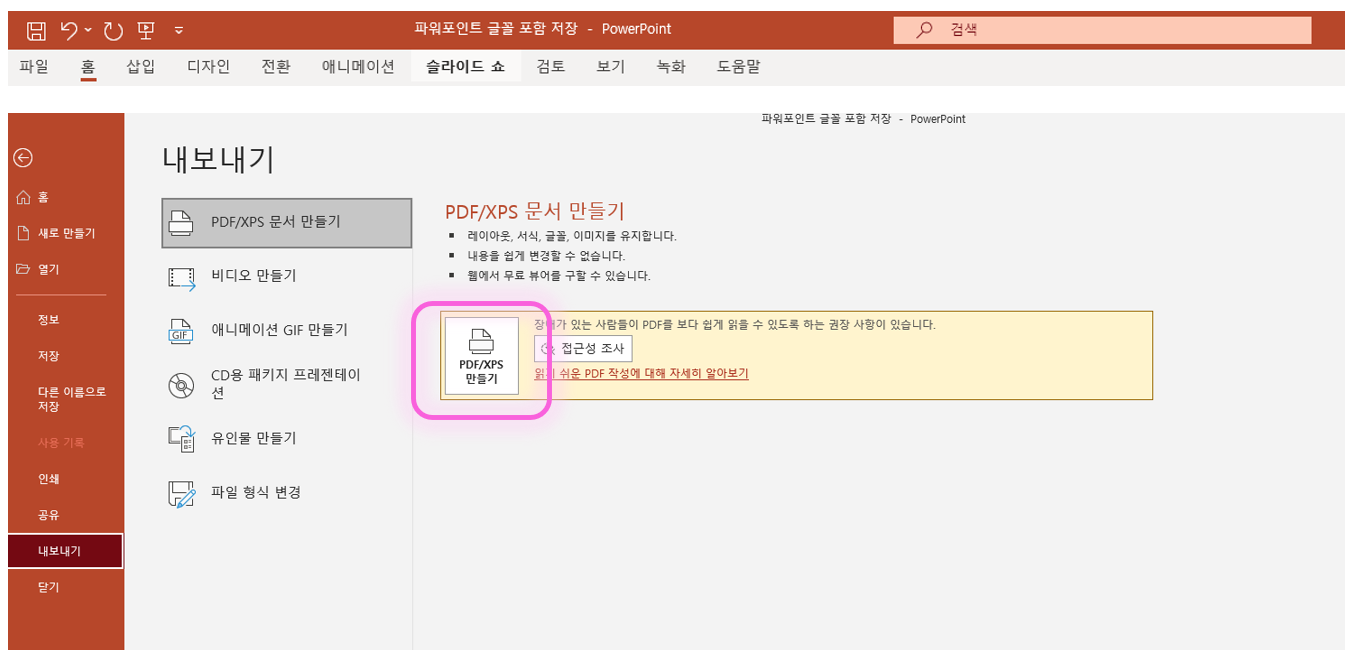
파일 -> 내보내기 -> PDF/XPS 문서 만들기 클릭 -> 게시 클릭 완료
1. 상단 메뉴에서 [파일] 탭 클릭

2. 왼쪽 메뉴 중 [내보내기] 선택
3. [PDF/XPS 문서 만들기] 클릭
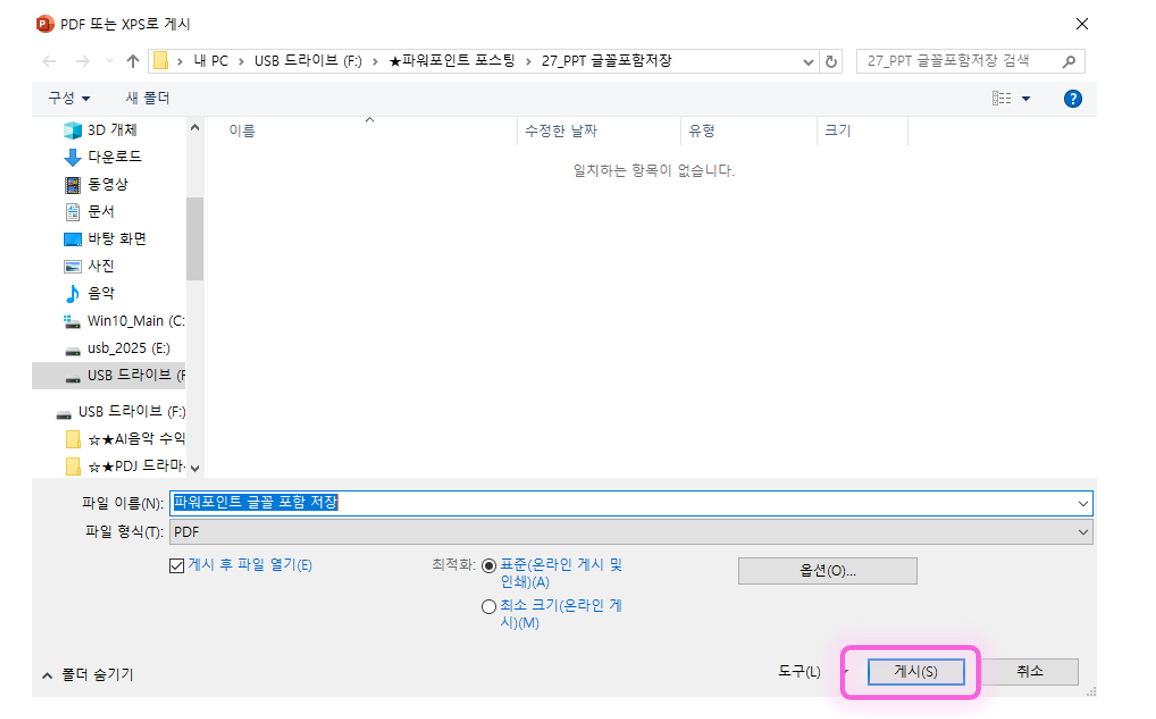
4. ‘PDF/XPS 만들기’ 창이 뜨면, 저장 위치와 파일명 설정
5. 하단의 [게시] 버튼 클릭 → 완료!
👉 이렇게 저장된 PDF 파일은
- 글꼴이 깨지지 않고,
- 누구든지 동일한 레이아웃으로 볼 수 있습니다.
함께 보면 좋을 내용
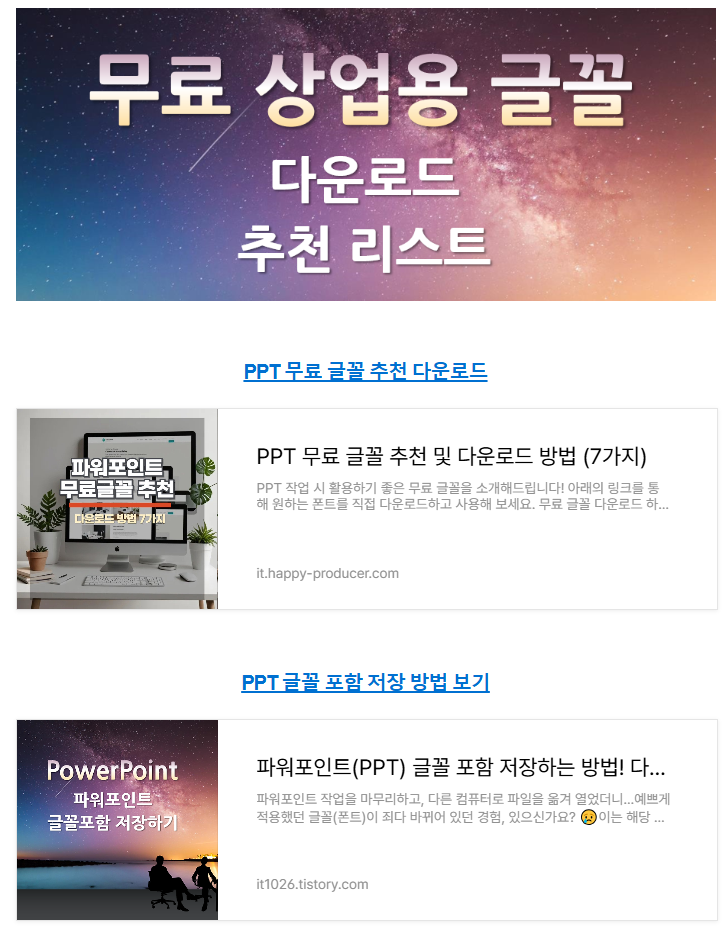
PPT 글꼴 포함 저장하는 방법 보기
PPT 글꼴 포함 저장하기: 폰트 깨짐 방지하는 방법 📊✨
파워포인트를 디자인할 때 예쁜 글꼴(폰트)을 다운로드해 사용하곤 합니다. 하지만 다른 컴퓨터에서 해당 PPT 파일을 열면, 내가 설정한 글꼴이 없어서 글꼴이 깨지거나 다른 글꼴로 바뀌는 일이
langppumfamily.com
🔍 PPT를 PDF로 저장할 때 꼭 알아야 할 세부 옵션
PDF로 저장할 때 [옵션] 버튼을 클릭하면, 몇 가지 부가 설정이 가능합니다.
이 기능을 알면 더 세밀하게 PDF 출력 결과를 조절할 수 있어요.
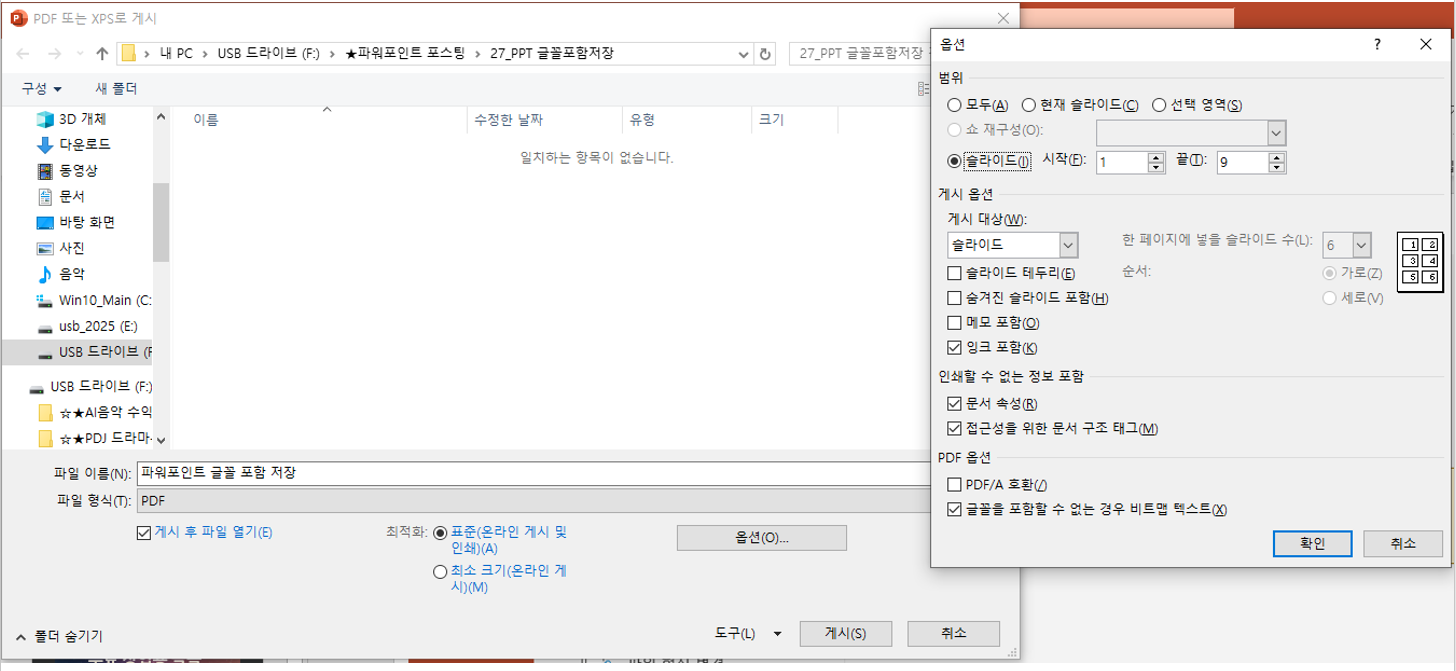
📌 저장 시 선택 가능한 주요 옵션
- 슬라이드 범위 지정하기
→ 전체 슬라이드가 아니라, 1~5번 슬라이드만 PDF로 저장하고 싶다면?
‘슬라이드’ 항목에서 페이지 범위를 설정하면 됩니다. - 인쇄 대상 설정
→ 슬라이드 / 유인물 / 발표자 노트 등 원하는 형태로 PDF를 만들 수 있어요.
특히 노트를 포함한 발표자료 형태의 PDF가 필요할 때 유용합니다. - 슬라이드당 페이지 수 설정
→ 1장에 슬라이드 여러 개를 넣고 싶은 경우, ‘유인물’ 형식으로 저장 가능합니다.
예를 들어, 교육자료를 PDF로 만들 때는
“노트 포함 + 1슬라이드 1페이지” 옵션을 자주 사용합니다.
📊 PPT vs PDF 파일 비교표
| 항목 | PPT (PowerPoint) | PDF (Portable Document Format) |
|---|---|---|
| 수정 가능 여부 | 가능 (편집 가능) | 제한적 (수정 불가) |
| 글꼴 깨짐 위험 | 있음 (설치 여부에 따라) | 없음 (글꼴 내장됨) |
| 파일 용량 | 비교적 큼 | 상대적으로 작음 |
| 발표 기능 | 애니메이션, 전환 지원 | 정적 문서 (애니메이션 미지원) |
| 공유 용이성 | 상대적으로 낮음 | 높은 호환성 (모든 기기 열림) |
✅ 실시간 발표는 PPT,
✅ 배포 및 공유는 PDF가 더 적합합니다.
💼 실무에서 많이 쓰는 활용 시나리오
✔ 기업 제안서 발송 시
- 제안서 원본은 PPT로 작성하되,
- 외부 발송 시에는 PDF로 변환하여 디자인 변형을 방지
✔ 공공기관 보고서 제출
- 글꼴 규정이 명확하지 않거나 보안 상의 이유로
- PDF 제출을 요구하는 경우가 많습니다
✔ 교육자료 배포용
- 노트 포함 PDF를 제공해 강의 흐름을 따르기 쉽게 함
- 애니메이션은 제거되지만 인쇄하기에 적합


🧷 실전 사례: PDF로 저장했더니 생긴 변화
저는 이전에 PPT 원본만 이메일로 보내고, 상대방 PC에서 열어봤는데
디자인이 완전히 깨졌던 일이 있었어요. 특히 무료로 다운로드한 손글씨체가 다른 기본글꼴로 바뀌어
전체적인 느낌이 아예 달라졌죠. 😥
그 이후부터는 아래 방식으로 꼭 백업해둡니다.
- ✅ PPT 원본 파일
- ✅ PDF 최종본 (글꼴 포함)
- ✅ 사용한 글꼴 파일(.ttf, .otf)
이렇게 세트를 준비해두면 작업자의 의도대로 디자인이 100% 전달됩니다.



🔑 글꼴 포함 + PDF 저장 = 완벽 조합!
혹시 “글꼴 포함 저장”만으로 충분하지 않냐고 생각하셨다면,
답은 “그래도 PDF 저장까지 해두는 것이 가장 안전하다”입니다.
- 글꼴 포함 저장은 일부 폰트에서 제한될 수 있고
- OS나 PPT 버전 차이로 인해 깨질 수 있기 때문이에요.
PDF는 정적 이미지화된 문서이므로,
글꼴과 레이아웃이 고정되어 있어 누구든 동일하게 볼 수 있는 것이 최대 장점입니다. ✅

📌 자주 묻는 질문 (FAQ)
Q1. PDF로 저장하면 애니메이션이나 전환 효과도 포함되나요?
❌ 아니요. PDF는 정적인 문서 형식이라 슬라이드 전환 효과나 애니메이션은 포함되지 않습니다.
발표용이 아닌 배포용으로 적합합니다.
Q2. PDF 파일로 저장하면 수정은 가능한가요?
❌ 기본적으로는 수정이 어렵습니다.
수정 가능한 형태를 원한다면 PPT 원본도 함께 보관하세요.
또는 수정 가능한 PDF는 별도 프로그램을 활용해야 합니다.
Q3. PDF로 저장할 때 파일 용량이 커지지는 않나요?
📁 PPT 파일에 따라 달라지지만, 보통은 PDF가 더 가볍거나 비슷한 수준입니다.
이미지가 많은 경우에는 약간 커질 수 있어요.



📎 체크리스트: PPT 공유 전 최종 점검사항
| 체크 항목 | 설명 |
|---|---|
| ✅ 글꼴 포함 저장했는가? | [파일 → 옵션 → 저장]에서 '글꼴 포함' 체크 |
| ✅ PDF 버전도 저장했는가? | PDF 저장 후 깨짐 여부 확인 |
| ✅ 글꼴 설치 파일도 함께 준비했는가? | 상대방이 편집할 수 있게 폰트 파일도 함께 전달 |
| ✅ 발표자용 메모 포함 여부 확인 | 필요 시 슬라이드 노트도 포함하여 저장 |
💬 전문가의 경험 팁
저는 실제로 고객에게 PPT와 함께 아래 3가지를 늘 함께 전달합니다.
- PPT 원본 파일
- PDF로 변환된 배포용 파일
- 사용한 폰트 파일(.ttf 또는 .otf)
이렇게 하면 어떤 환경에서도 폰트 깨짐 없는 안정적인 자료 전달이 가능해서,
고객사에서도 신뢰도가 높다고 하더라고요. 😊
💡 글꼴 파일 설치 방법 간단 정리
상대방이 PPT 원본을 수정해야 한다면, 글꼴 파일을 함께 전달하고 설치 방법도 안내해주는 것이 좋습니다.
📂 글꼴 설치 방법 (Windows 기준)
- .ttf 또는 .otf 파일을 다운로드
- 해당 파일을 마우스 오른쪽 클릭
- ‘설치’ 버튼 클릭하면 끝!
설치 후 PPT 파일을 열면, 원래 설정한 글꼴로 정상 표시됩니다.

✨ 마무리 요약 + 오늘의 실천 꿀팁
| 핵심 포인트 | 실천 방법 |
|---|---|
| 글꼴 깨짐 방지 | 글꼴 포함 저장 + PDF 백업 |
| 안전한 공유 | PPT 원본 + PDF + 폰트 파일 함께 전달 |
| 저장 옵션 활용 | 노트 포함 여부, 슬라이드 범위 선택 |
📢 중요한 발표자료일수록 PDF 저장은 필수!
지금 바로 마지막 저장 시, PDF 파일도 함께 만들어보세요.
꼭 PDF로 저장해보세요! PDF 파일 하나로 신뢰도도 함께 올라갑니다.
👇 지금 바로 시도해보세요!
'파워포인트 [PPT]' 카테고리의 다른 글
| 파워포인트(PPT) 글꼴 포함 저장하는 방법! 다른 컴퓨터에서 깨지지 않게 하려면? (0) | 2025.07.21 |
|---|---|
| 파워포인트 발표 잘하는 방법과 디자인 꿀팁 총정리 (0) | 2025.06.13 |
| PPT 타자기 애니메이션 효과 적용하기_02 타이핑 효과 넣기 (0) | 2025.06.10 |
| 화면 전환 효과와 고급 애니메이션 설정법, 이건 꼭 알아두세요! (0) | 2025.06.06 |
| PPT 파워포인트 애니메이션 효과 쉽게 적용하는 방법 01 (0) | 2025.06.05 |


