파워포인트 작업을 마무리하고, 다른 컴퓨터로 파일을 옮겨 열었더니…
예쁘게 적용했던 글꼴(폰트)이 죄다 바뀌어 있던 경험, 있으신가요? 😢
이는 해당 컴퓨터에 사용한 글꼴이 설치되어 있지 않기 때문입니다.
글꼴이 변경되면 디자인이 무너지면서 전체 레이아웃이나 분위기까지 흐트러질 수 있기 때문에, 꼭! 글꼴을 포함하여 저장해두는 것이 좋습니다.
이번 글에서는 PPT에서 글꼴(폰트)을 포함하여 저장하는 2가지 방법을
자세하게 안내드릴게요. 초보자분들도 따라할 수 있어요! 💡
✅ 왜 글꼴을 포함해서 저장해야 할까?
- ✔️ 다른 컴퓨터에서도 동일한 글꼴로 열리도록 하기 위해
- ✔️ PPT 디자인이 깨지거나 흐트러지는 것을 방지하기 위해
- ✔️ 폰트를 따로 설치하지 않아도 바로 사용할 수 있도록 하기 위해
🛠️ 방법 1: [파일] → [옵션]에서 글꼴 포함 저장하기
가장 기본적인 방법입니다. 설정만 해두면 자동으로 글꼴이 포함돼요.

🔽 단계별 따라하기
1. 파워포인트 상단 [파일] 탭 클릭
2. 왼쪽 하단 [옵션] 선택
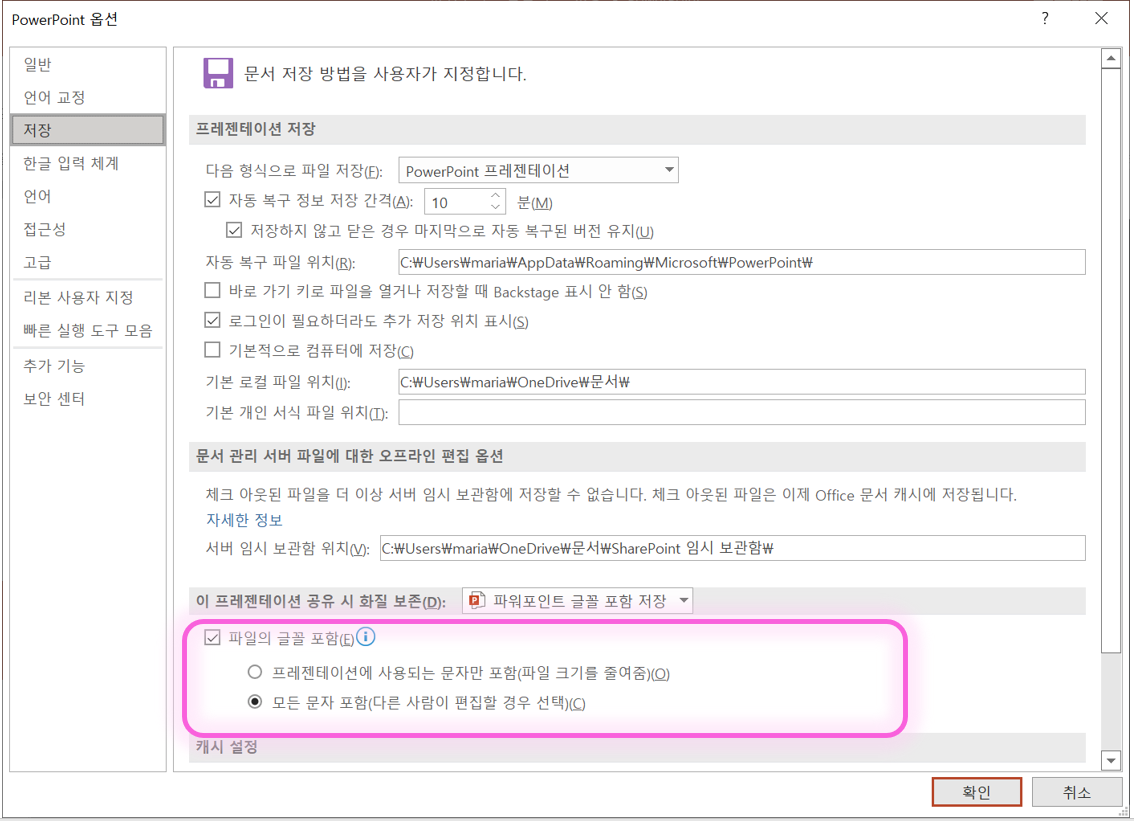
3. [저장] 항목 클릭
4. 아래쪽으로 내려가면
- ✅
파일의 글꼴 포함체크박스 선택 - ⭕
프레젠테이션에 사용되는 문자만 포함→ 읽기 전용 - ⭕
모든 문자 포함→ 수정 가능 (파일 용량이 커질 수 있음)
5. [확인] 누른 후 저장하면 완료!
📌 Tip.
발표 자료를 배포용으로만 사용할 경우프레젠테이션에 사용되는 문자만 포함을 선택하면 용량을 줄일 수 있어요.
💾 방법 2: [다른 이름으로 저장] 시 글꼴 포함하기
파일을 저장할 때 글꼴 포함 옵션을 설정하는 방식입니다.
🔽 단계별 따라하기
1. [파일] → [다른 이름으로 저장] 클릭
2. 저장 위치 선택 후, 저장 창 하단의 [도구] 클릭
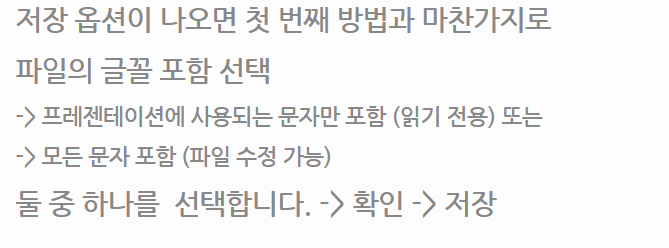
3. [저장 옵션] 선택
4. 아래 설정창에서
- ✅
파일의 글꼴 포함체크 - ⭕
프레젠테이션에 사용되는 문자만 포함 - ⭕
모든 문자 포함
5. 확인 → 저장 클릭하면 끝!


💡 이 방법은 기존 설정과 무관하게, 특정 파일에만 글꼴을 포함시키고 싶을 때 유용해요.
참고하면 좋을 내용
글꼴이 깨지지 않는 확실한 방법은 PDF로 저장하는 것입니다.
PPT파일 PDF로 저장방법 보기
PPT 파일을 PDF로 변환하고 글꼴 포함하는 방법 🖥️
PowerPoint (PPT) 파일을 PDF로 변환하고, 특히 글꼴을 포함한 방법에 대해 알아보려고 합니다. 프레젠테이션 파일을 중요한 자료로 보낼 때 글꼴이 깨지지 않도록 하는 팁을 드리겠습니다. 이 방법을
langppumfamily.com
아래에서 무료 글꼴을 다운로드 하셔서 활용해 보세요.
PPT 무료 글꼴 다운로드 하기
PPT 무료 글꼴 추천 및 다운로드 방법 (7가지)
PPT 작업 시 활용하기 좋은 무료 글꼴을 소개해드립니다! 아래의 링크를 통해 원하는 폰트를 직접 다운로드하고 사용해 보세요. 무료 글꼴 다운로드 하기 1. 에스코어 드림깔끔하고 세련된 디자
it.happy-producer.com
📂 글꼴 포함 저장 시 주의할 점
| 구분 | 설명 |
| 🔤 글꼴 라이선스 | 일부 상업용 글꼴은 포함 저장이 제한될 수 있어요. |
| 💾 파일 용량 증가 | 모든 문자를 포함하면 용량이 커질 수 있습니다. |
| 🖥️ Mac 또는 웹용 PPT | 일부 환경에서는 글꼴 포함이 적용되지 않을 수 있어요. |

🧠 글꼴 포함 저장, 언제 특히 유용할까?
다음과 같은 상황이라면 반드시 글꼴 포함 저장을 고려해보세요.
- 🧑🏫 학교나 학원에서 발표 자료 제출할 때
다른 컴퓨터에서 발표해야 하는 경우, 글꼴이 바뀌면 디자인이 망가질 수 있어요. - 👩💼 회사 회의나 외부 미팅 자료 공유할 때
협업 시 다른 사람이 열었을 때도 동일한 시각 자료로 보이도록 하려면 필수입니다. - 🎓 포트폴리오를 제출할 때
이력서나 자기소개서에 들어가는 PPT 자료는 디자인 완성도가 아주 중요하죠! - 📧 이메일로 PPT 전송할 때
상대방이 어떤 환경에서 파일을 여는지 모르기 때문에 글꼴 포함은 안전장치입니다.

💡 글꼴 포함이 되지 않는 이유는?
가끔 모든 과정을 정확히 따라 했음에도 불구하고 글꼴이 포함되지 않는 경우가 있어요. 그 이유는 다음과 같습니다.
- 🔒 글꼴 자체의 제한사항
일부 폰트는 저작권 문제로 인해 임베딩(포함 저장)이 불가능합니다.
👉 예: 특정 무료폰트 중에도 제한이 있는 경우가 있어요. - 🖥️ 웹폰트 또는 클라우드 폰트 사용 시
네이버나 구글에서 웹 기반으로 사용하는 폰트는 오프라인 저장이 안 될 수 있어요. - 🧷 PPT 버전 차이
오래된 버전에서는 일부 옵션이 없거나 다르게 표시될 수 있으니, 최신 버전을 사용하는 것이 좋습니다.
🔎 추천 무료 글꼴 (상업적 사용 가능 + 포함 저장 가능)
| 글꼴명 | 특징 | 출처 |
| 나눔스퀘어 | 깔끔하고 가독성 뛰어남 | 네이버 나눔글꼴 |
| 본고딕 (Noto Sans) | 다양한 언어 지원 | 구글폰트 |
| 서울남산체 | 공공디자인에 적합 | 서울시 무료 배포 |
| 조선일보명조 | 한글 문서용 고급스러운 느낌 | 조선일보 |
✅ 이 글꼴들은 상업적 이용이 가능하고, 대부분 PPT에서 글꼴 포함 저장도 잘 됩니다.


🧩 번외 팁: PDF로 저장하면 글꼴 깨질 걱정 NO!
글꼴 포함이 어렵거나, 확실한 배포를 원한다면?파일 → 내보내기 → PDF로 저장을 활용해보세요.
- ✅ 모든 디자인이 고정됨
- ✅ 폰트 포함 없이도 깨지지 않음
- ✅ 인쇄, 공유에 적합
다만, PDF는 수정이 불가능하므로 최종본에서만 사용하는 것이 좋아요!




💬 마무리 꿀팁
파워포인트 작업을 자주 하시는 분이라면
'기본 저장 옵션'에 글꼴 포함을 체크해두는 것을 추천드려요.
그렇게 하면 매번 설정할 필요 없이, 자동으로 글꼴이 포함되거든요! 😎
| 항목 | 설명 |
|---|---|
| 글꼴 포함 위치 | [옵션] 또는 [다른 이름으로 저장] 경로 |
| 추천 설정 | 수정 가능한 '모든 문자 포함' 선택 |
| 장점 | 디자인 그대로 유지 가능, 배포 시 유용 |
다른 컴퓨터에서 PPT가 깨지는 걸 방지하고 싶다면,
꼭 글꼴 포함 저장 잊지 마세요!
작은 설정 하나로 완성도 높은 발표자료를 유지할 수 있습니다. 😊
'파워포인트 [PPT]' 카테고리의 다른 글
| PPT 파일 PDF로 저장하는 방법! 발표용 자료 깨짐 방지 꿀팁✨ (0) | 2025.07.21 |
|---|---|
| 파워포인트 발표 잘하는 방법과 디자인 꿀팁 총정리 (0) | 2025.06.13 |
| PPT 타자기 애니메이션 효과 적용하기_02 타이핑 효과 넣기 (0) | 2025.06.10 |
| 화면 전환 효과와 고급 애니메이션 설정법, 이건 꼭 알아두세요! (0) | 2025.06.06 |
| PPT 파워포인트 애니메이션 효과 쉽게 적용하는 방법 01 (0) | 2025.06.05 |


